Activité 3 : Réalisation d'une application à l'aide d'App-Inventor
I - Problématique
Attendues de fin de cycle et les compétences travaillées

Écrire, mettre au point et exécuter un programme | |
|---|---|
Écrire, mettre au point (tester, corriger) et exécuter un programme commandant un système réel et vérifier le comportement attendu. | x |
Écrire un programme dans lequel des actions sont déclenchées par des événements extérieurs. | x |
Développer les bonnes pratiques de l'usage des objets communicants. | |
Développer les bonnes pratiques de l'usage des objets communicants. | x |
1 - Matériel et Organisation de l'îlot.
| Matériel : |
| Objectif : |
|---|---|---|---|
- - | Créer une application avec App Inventor. Réaliser un objet connecté | ||
| Informatique : |
| Situation déclenchante : |
Comment allumer la lumière à partir de mon téléphone ? | |||
| Organisation du groupe : |
| Reformulation : |
|


Partie 1 - Allumer Éteindre par Bluetooth
Attention : Travail à Faire

1 | Télécharger le fichier |
|---|---|
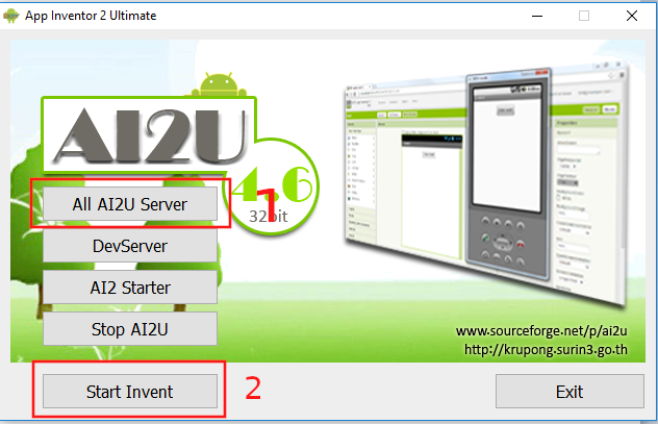
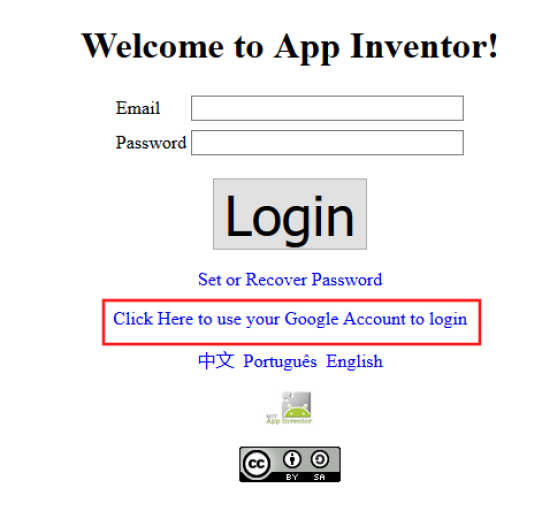
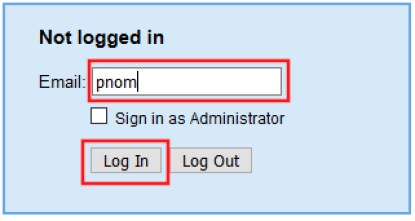
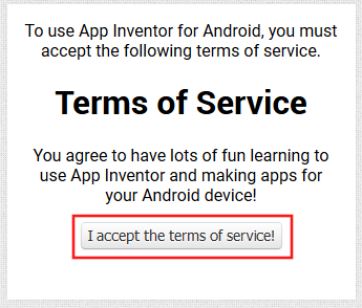
2 | Se connecter à App Inventor (
- Méthode 2 - Code.appinventor |
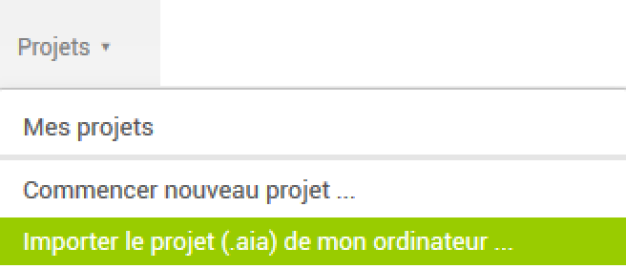
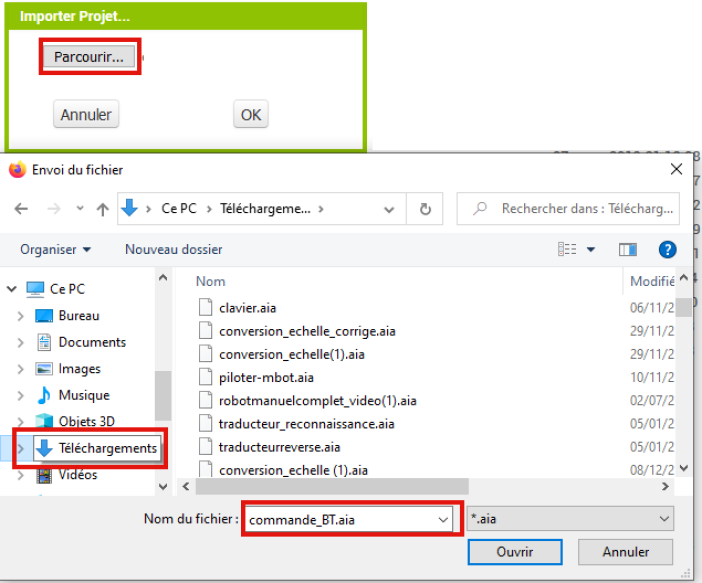
3 | A partir d'App Inventor : - - Importer le projet dans App Inventor
|
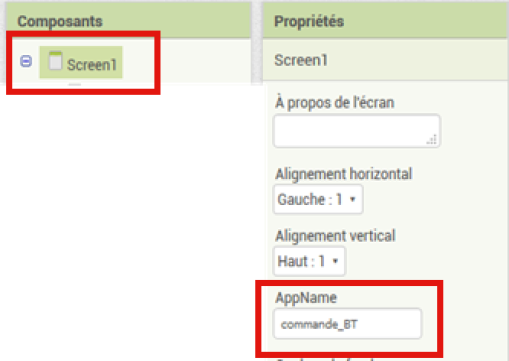
4 | Renommer votre application |
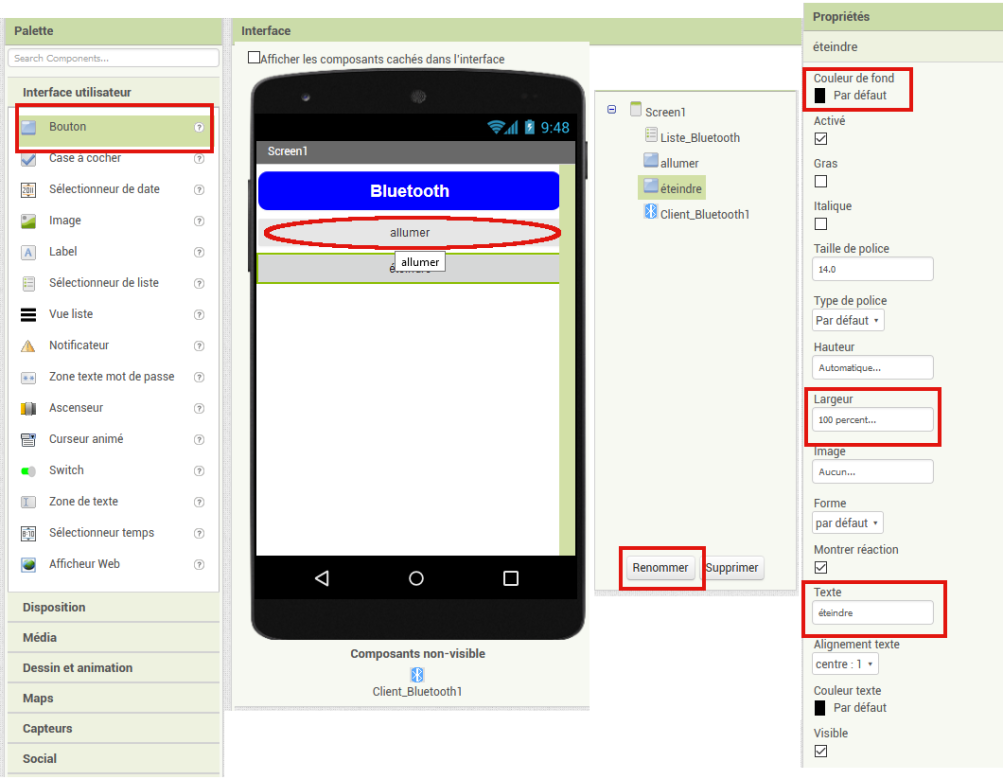
5 | Créer deux boutons - Partie Designer
|
6 | Programmation des boutons - Partie Blocs Cliquer sur Blocs Programmer les boutons de manière à ce que :
|
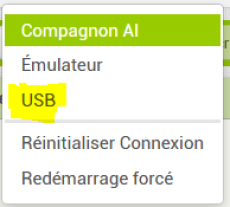
7 | Méthode 1 : Mode connecté USB
Méthode 2 : Transférer votre programme sur la tablette. (en cas de souci de connexion Wi-Fi, utiliser la méthode suivante pour générer un fichier .apk à télécharger sur l'ordinateur, puis transférer par câble le fichier sur la tablette |
8 | Appairer la communication |








Partie 2 - Pour ceux qui ont terminé - Retour d'état du système
2 - Objectif

Parfois on allume la lampe on va ailleurs et on oublie d'éteindre la lumière. On souhaite donc rajouter un retour d'état sur l'application du téléphone. C'est à dire afficher "Diode allumée" lorsque la diode s'allume et afficher "Diode éteinte" lorsqu'elle est éteinte. |
Attention : Travail à Faire sur App Inventor
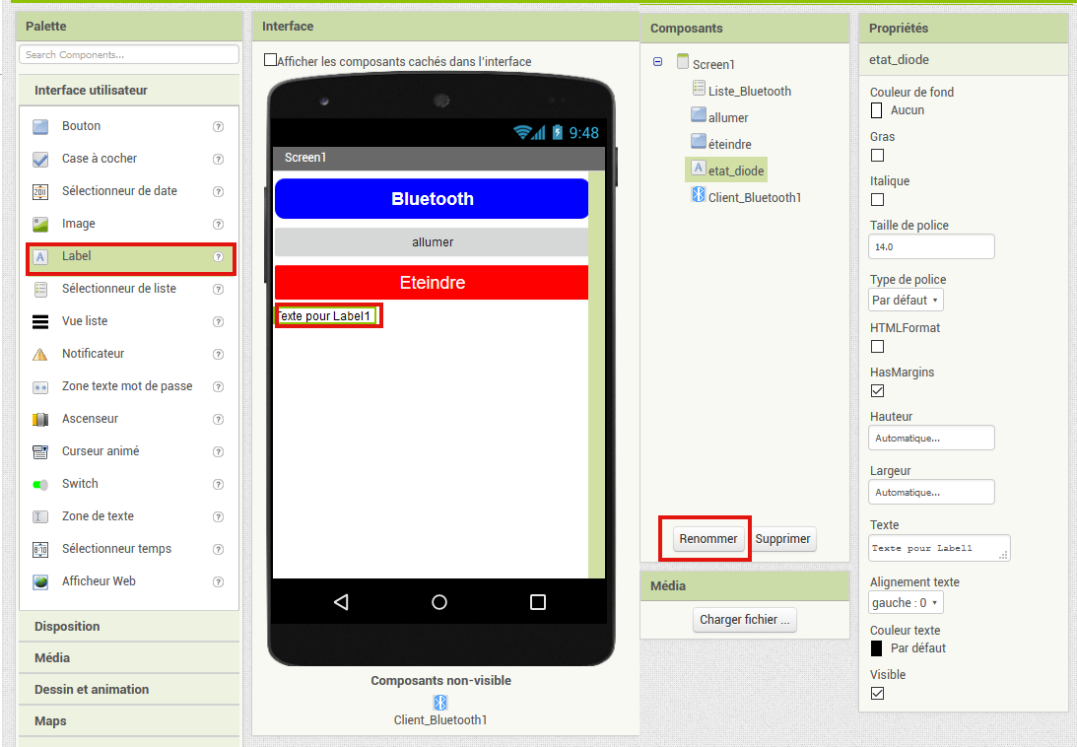
1 | Créer un label :
- - - - - |
|---|---|
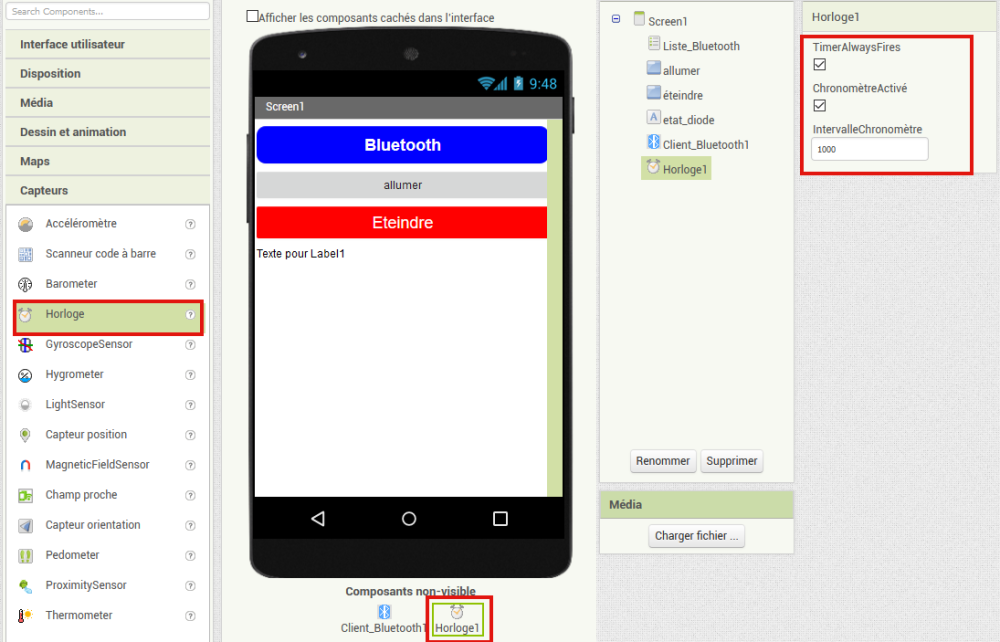
2 | Créer une horloge (timer) et la paramétrer comme ci-dessous. Elle va fonctionner en mode timer. Toutes les secondes elle va nous permettre de déclencher une action. L'action à réaliser sera de vérifier que nous recevons des informations par Bluetooth.
|
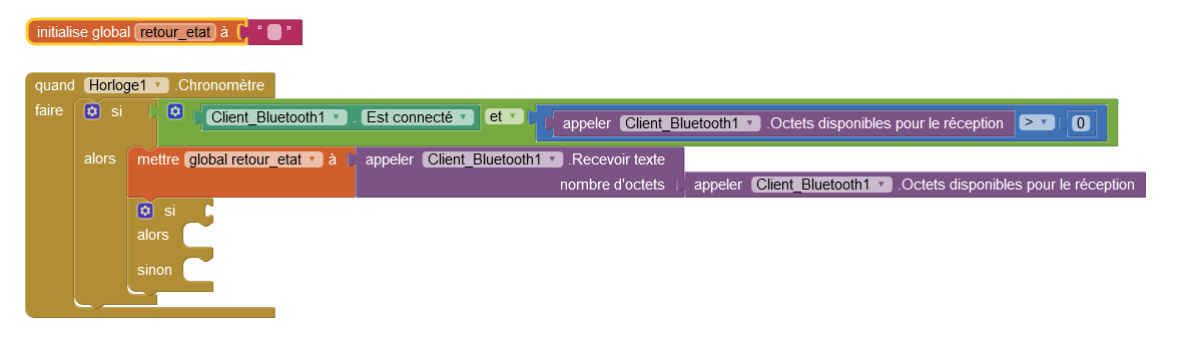
7 | Programmation - Partie Blocs : Créer une variable "retour_état"
|
8 | Programmer les blocs de réception de données Bluetooth
Compléter les blocs Si-Alors
|
8 | Transférer votre programme sur la tablette. (en cas de souci de connexion Wi-Fi, utiliser la méthode suivante pour générer un fichier .apk à télécharger sur l'ordinateur, puis transférer par câble le fichier sur la tablette |
9 | Appairer la communication |

Attention : Travail à Faire partie mblock
1 | Ouvrir le logiciel |
|---|---|
2 | Brancher la carte Arduino sur l'ordinateur avec le câble de transfert USB |
4 |
|
3 | Ajouter les instructions suivantes: - Créer une variable "état"
Blocs à utiliser : |
6 | Cliquer sur le drapeau vert pour exécuter votre programme. |
6 |
|

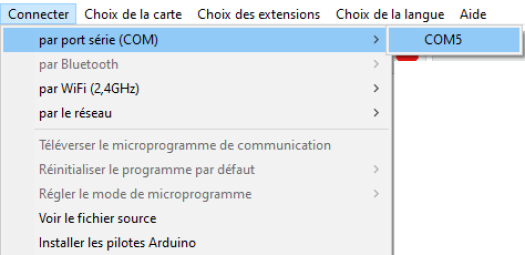
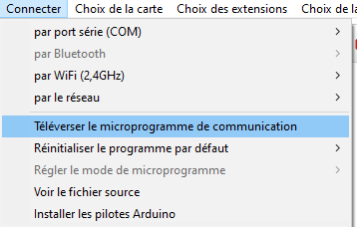
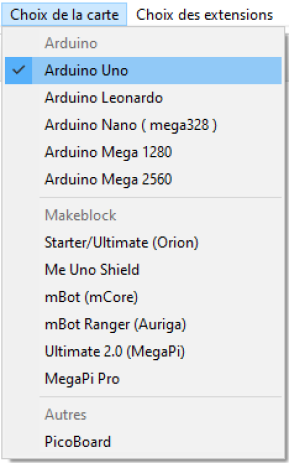


Coup de pouce
Méthode :

Coups de Pouce