Simulation du comportement sur TinkerCad

Fondamental : A lire avant de commencer l'activité !
| Présentation du système Afin de réduire la consommation d'eau lors d'une douche, la startup Hydrao a donc conçu un pommeau de douche ludique qui affiche à l'utilisateur une information instantanée sous forme lumineuse. On se propose dans cette activité de programmer la fonction de commande des LED. Dans ce scenario, les LED sont remplacées par une LED RGB (RED, Green, Blue) et un écran LCD et le débit d'eau est simulé par un potentiomètre. La carte Microcontroleur est une carte Arduino |
|---|
Potentiomètre Appelé aussi « Résistance variable », le potentiomètre peut être considéré comme une résistance dont on peut faire varier la valeur ohmique en tournant l'axe rotatif. Il suffit d'appliquer une tension aux broches qui se trouvent aux extrémités et récupérer la tension qui sort sur la broche du milieu. Cette tension varie de 0 V à la tension appliquée sur le potentiomètre suivant l'angle de l'axe rotatif. Nous récupérons cette tension avec l'une des entrées analogiques de la carte Arduino UNO. Ainsi, nous changerons la couleur de la LED RVB suivant l'angle du potentiomètre. |
|
LED RVB Une LED RVB pour Rouge-Vert-Bleu, est un ensemble de 3 LEDs, une LED rouge, une LED verte et une LED bleue rassemblée dans un seul et même boitier. On peut alors faire varier l'intensité de chacune de ces trois couleurs pour obtenir la couleur souhaitée. Une LED RVB a 4 broches : une broche commune à l'ensemble des LEDs et une broche pour chaque LED. La broche commune pourra, selon les modèles, être le + (anode commune) ou le - (cathode commune). Ici, la LED a pour broche commune la cathode. |
|
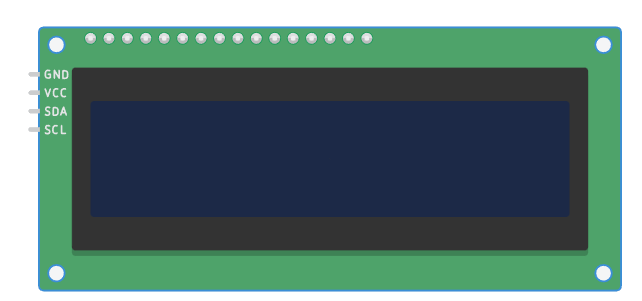
Affichage LCD Cet affichage est de type I2C (automatiquement reconnu). Il nous permet d'afficher du texte. Il peut également changer de couleur d'éclairage, ce que nous utiliserons sur le système réel. |
|


Méthode : Travail à faire

Tâches |
| |
|---|---|---|
1 | Se connecter à TinkerCad
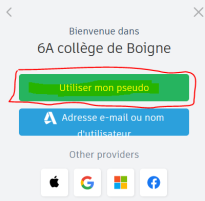
1 - Cliquer sur utiliser mon pseudo 2 - Votre pseudo est constitué de "nomprénom"
Exemple pour Dupont-Durand Léa le pseudo serait : dupontléa |
|
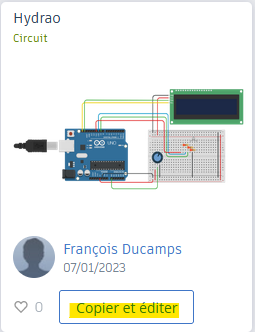
2 | - - Cliquer sur votre classe - Cliquer sur hydrao_seance4 | |
Tester le système déjà programmé | ||
3 | Tester le programme hydrao déjà programmé : . Scenario initial programmé : • Si la valeur analogique lue est inférieure à 255, on obtient du rouge et on affiche inférieur à 255; • Si la valeur analogique lue est comprise entre 255 et 510, on obtient du vert et on affiche entre 255 et 510; • Sinon, on obtient du bleu et on affiche supérieur à 510. | Cliquer sur Cliquer sur |
Modifier le programme afin qu'il corresponde au fonctionnement de l'hydrao | ||
4 | Modifier le programme afin qu'il corresponde au programme hydrao suivant :
• Tant que la consommation d'eau est inférieure à 10 litres (correspondant à une valeur analogique de 200), on obtient du vert ; on affiche sur le LCD "moins de 10L" • Tant que la consommation d'eau est inférieure à 20 litres (correspondant à une valeur analogique de 400), on obtient du bleu turquoise ; on affiche sur le LCD "entre 10 et 20L" • Tant que la consommation d'eau est inférieure à 30 litres (correspondant à une valeur analogique de 600), on obtient du violet ; on affiche sur le LCD "entre 20 et 30L" • Tant que la consommation d'eau est inférieure à 40 litres (correspondant à une valeur analogique de 800), on obtient du rouge ; on affiche sur le LCD "entre 30 et 40L" |
|
| ||
5 | Ajouter au système le comportement suivant : • Si la consommation d'eau est supérieure à 40 litres (correspondant à une valeur analogique supérieure de 800), on obtient du rouge clignotant; on affiche sur le LCD "plus de 40L" |
|