Créer une application - Exercice pour découvrir App Inventor (local)

Attendues de fin de cycle et les compétences travaillées

Imaginer des solutions en réponse aux besoins, matérialiser une idée en intégrant une dimension design | |
|---|---|
Imaginer des solutions pour produire des objets et des éléments de programmes informatiques en réponse au besoin. | x |
Écrire, mettre au point et exécuter un programme | |
Écrire, mettre au point (tester, corriger) et exécuter un programme commandant un système réel et vérifier le comportement attendu. | x |
Écrire un programme dans lequel des actions sont déclenchées par des événements extérieurs. | x |
| Matériel : |
| Objectif : |
|---|---|---|---|
- - | Créer une application qui affiche un texte lorsque j'appuie sur un bouton. Créer un bouton qui doit permettre de fermer l'application. | ||
| Informatique : |
| Situation déclenchante : |
- | Comment créer cette application ? | ||
| Organisation du groupe : |
| Reformulation : |
|




1 - Se connecter à App Inventor (local)
Méthode : Travail à faire

1 - Se connecter à App Inventor | ||
|---|---|---|
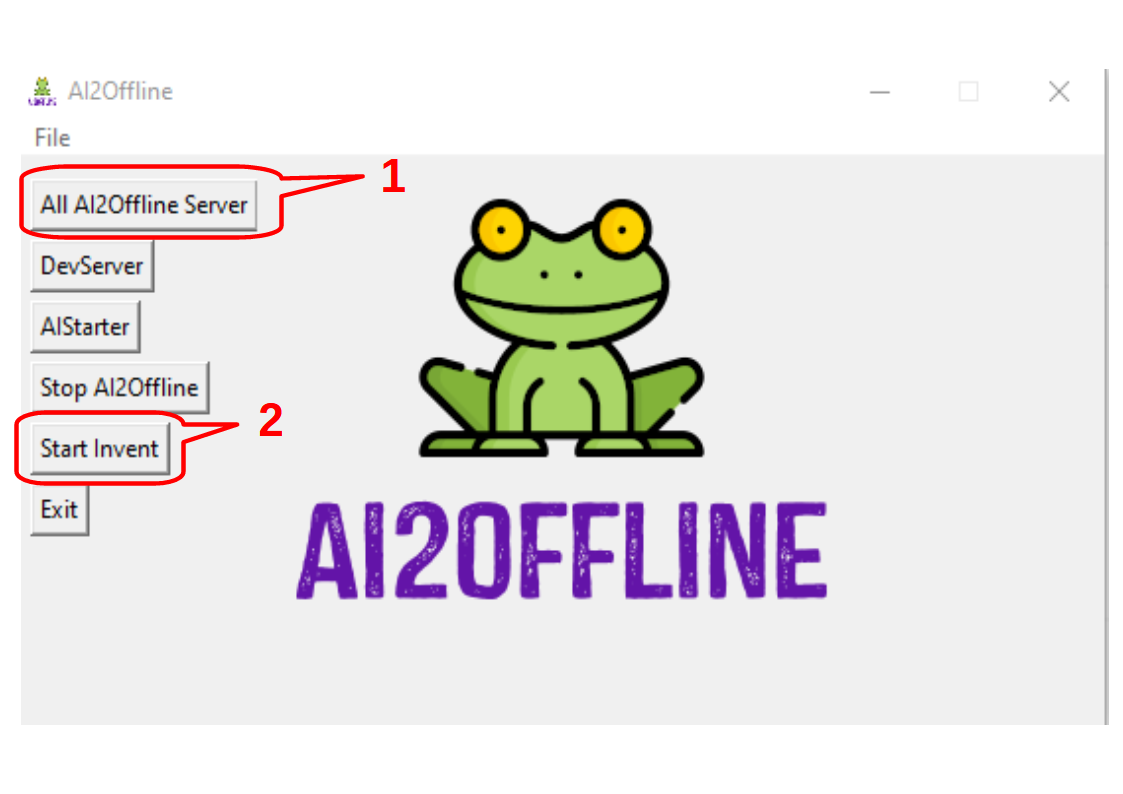
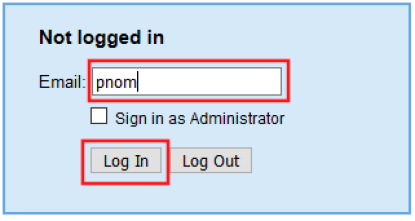
1 | Se connecter à App Inventor ( Cliquer sur All Ai2U Server - Attendre un peu - Cliquer sur Start Invent
- Méthode 2 - Code.appinventor |
|
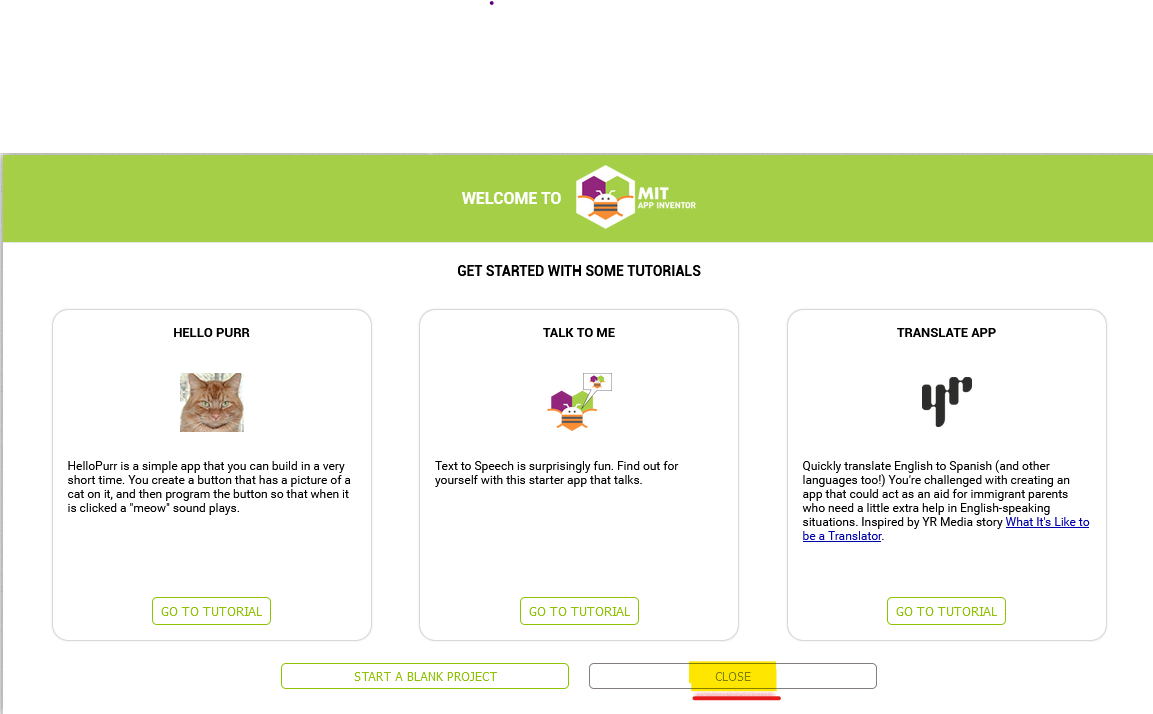
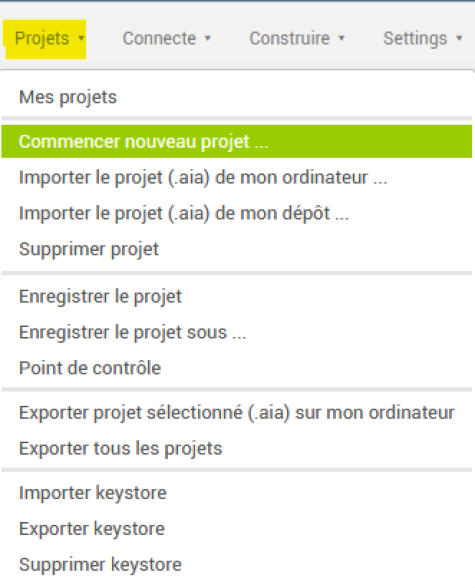
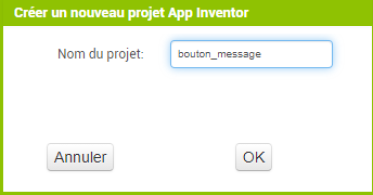
2 | Créer un nouveau projet : | |



2 - Partie Designer de l'application
Méthode : Travail à faire
Tâche | Activité |
|
|---|---|---|
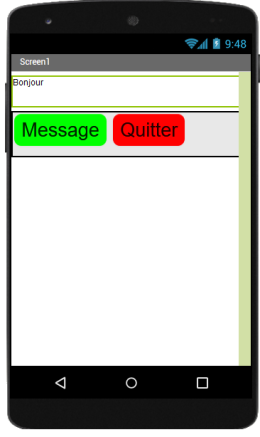
| Créer :
|
|




3 - Partie Blocs de l'application
Attention : Programmation par blocs
L'application se programme par blocs comme dans Scratch. Pour y accéder cliquer cliquer sur "Blocs" en haut à droite de l'écran |

Méthode : Travail à faire
Tâche | Activité |
|
|---|---|---|
3 | Compléter la partie blocs :
|
|
4 - Transférer le programme
Attention :

Allumer la tablette avant de la connecter
Méthode : Travail à faire
Tâche | Activité |
|
|---|---|---|
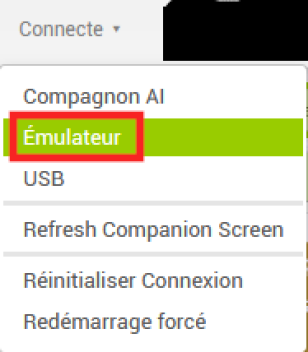
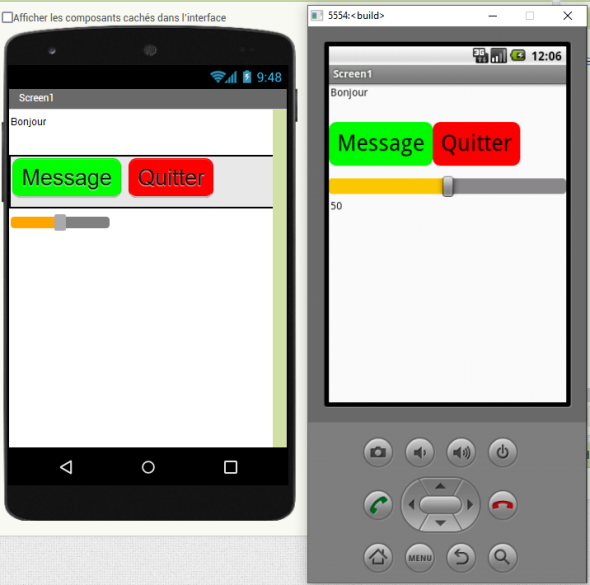
4 - Visualiser le résultat | Visualisation de votre travail Simuler votre application en cliquant sur Attendre quelques secondes. Vous devez avoir |
|
Compte rendu | ||
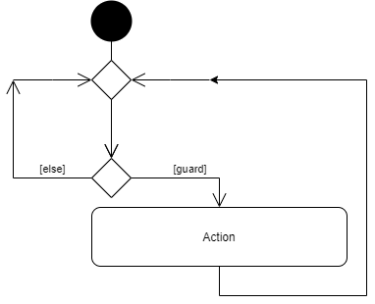
5 | Regarder la vidéo de présentation du store automatisé en SysML Compléter l'algorithme de notre programme et son diagramme d'activité | |