2 - Reconnaissance vocale

Organisation matériel
| Matériel : |
| Objectif : |
|---|---|---|---|
- - | Ajouter à notre application la reconnaissance vocale | ||
| Informatique : |
| Situation déclenchante : |
- | Comment créer cette application ? | ||
| Organisation du groupe : |
| Reformulation : |
|




Reconnaissance vocale
Plutôt que de taper le texte à traduire il peut être intéressant d'utiliser la reconnaissance vocale .
Attention : Pour les élèves qui n'ont pas fait la partie précédente I
Télécharger et installer le fichier ci-dessus en suivant le tutoriel ci-contre. 
Méthode : Algorithme
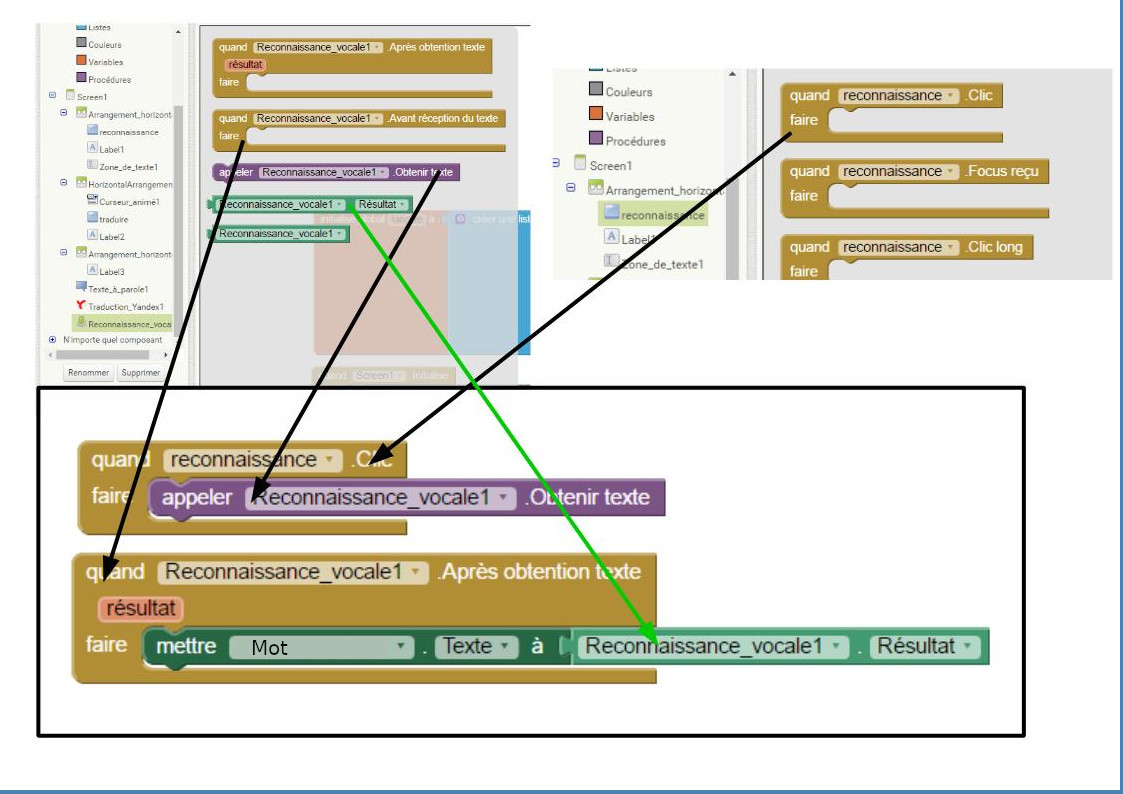
S'il y a un clic sur le bouton "reconnaissance " alors on appelle la reconnaissance vocale pour transformer la parole en texte.
Lorsqu'on reçoit de le texte de la reconnaissance vocale alors on vient l'écrire dans la zone de texte "mot"
Méthode : Travail à faire

1 - Connexion (code App Inventor) | Méthode 2 - Code.appinventor | Pour ceux qui ont des difficultés : Aide en vidéo |
|---|---|---|
2 - ouvrir le projet | Ouvrir le projet "traducteur simple" | |
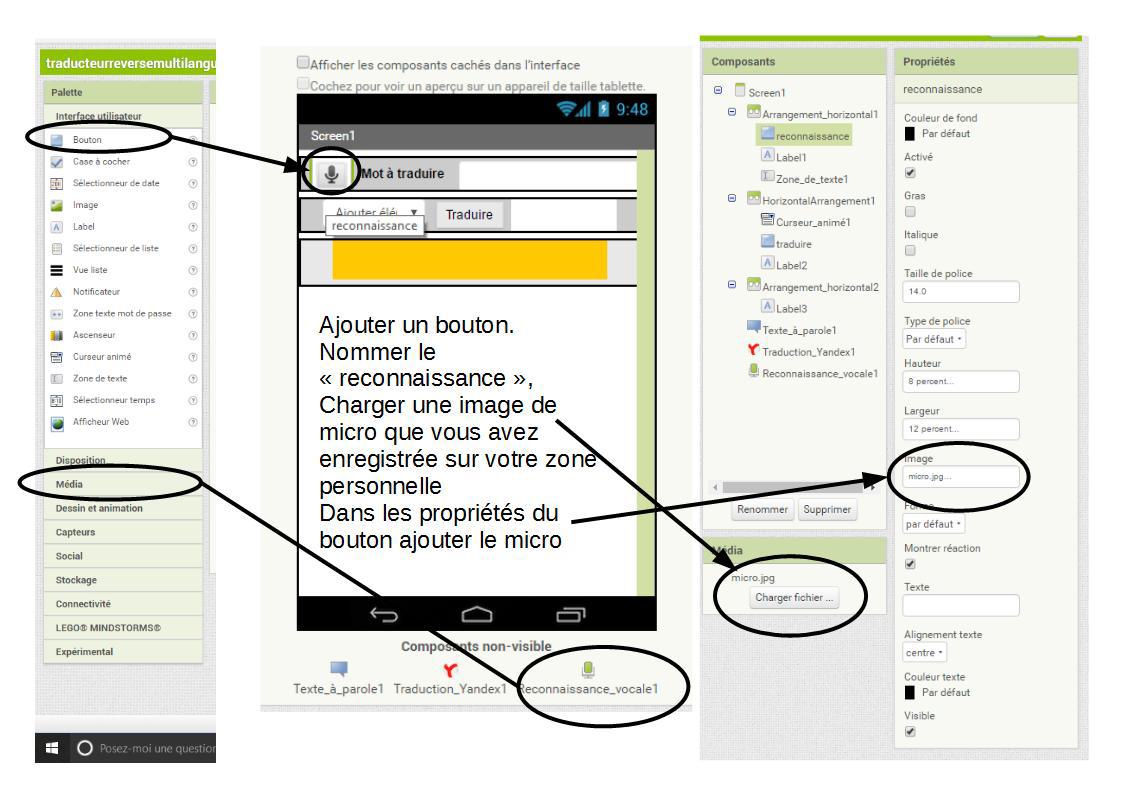
3 | Ajouter un bouton dans la zone d'arrangement 1.
| |
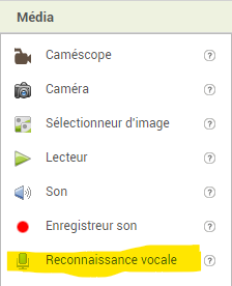
4 | Depuis la partie "Média" ajouter une reconnaissance vocale |

2 - Programmation "Partie Blocs"
Méthode : Travail à faire
3 | Compléter la partie blocs : Algorithme : S'il y a un clic sur le bouton "reconnaissance " alors on appelle la reconnaissance vocale pour convertir la parole en texte. Lorsqu'on reçoit le texte de la reconnaissance vocale alors on vient l'écrire dans la zone de texte "mot"
|
|---|---|
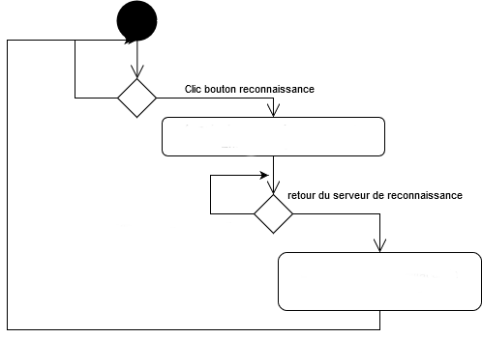
Compléter le diagramme d'activité de la fiche élève. | |
| Schématiser les échanges entre le téléphone et le service de reconnaissance vocale. Répondre aux questions sur :
|


4 - Test du programme
Méthode :
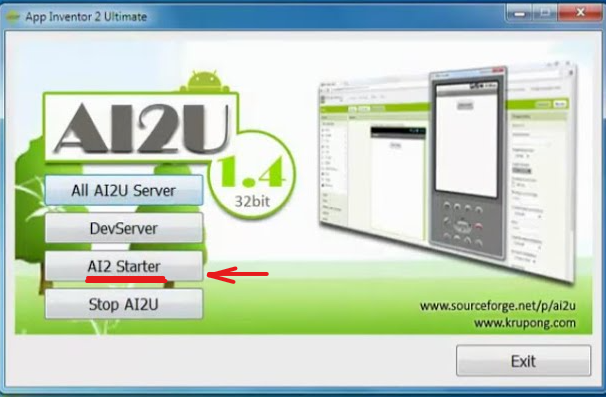
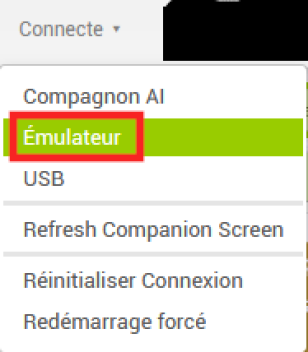
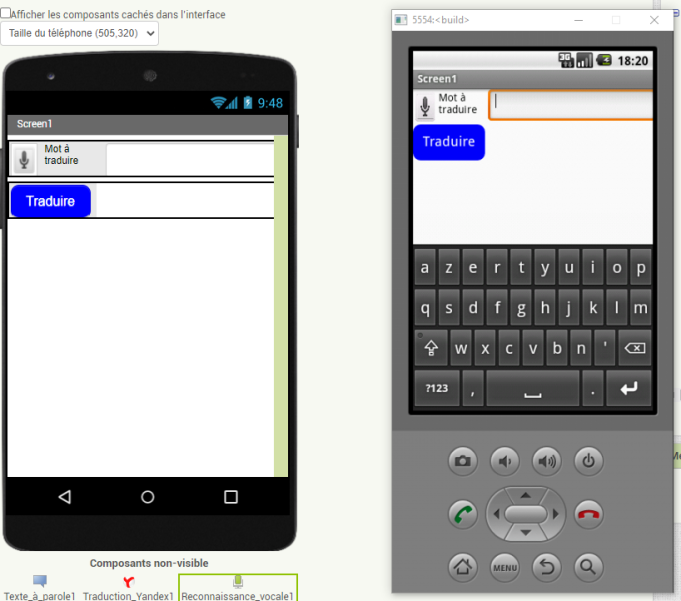
4 | Visualisation de votre travail Lancer AIStarter sur votre ordinateur ( Simuler votre application en cliquant sur Attendre quelques secondes. Vous devez avoir |
|---|